
Sicherungspunkte
Beim erstellen eines Sicherungspunktes wird der aktuelle Zustand der Laufzeitumgebung gespeichert.
Beim Einschalten der Steuerung kann dieser definierte Zustand der Laufzeitumgebung geladen werden. Dadurch startet die Steuerung immer wieder im gleichen Zustand, unabhängig davon in welchem Zustand die Steuerung ausgeschalten wurde.
|
|
Nach Änderungen in der Laufzeitumgebung, z. B. nach einer Installation eines zusätzlichen Windows Programms, muss zwingend ein neuer Sicherungspunkt erstellt werden. Ohne neuen Sicherungspunkt werden die Änderungen beim nächsten Neustart durch den bestehenden Sicherungspunkt ersetzt.
|

Sicherungspunkte erstellen
Vorgehensweise:
- Rufen Sie das Menü 'Maschine' → 'Sicherungspunkt erstellen' bzw. benutzen Sie die Tastenkombination '<STRG Rechts>' '<T>'
- Geben Sie einen Namen und eine Beschreibung für den neuen Sicherungspunkt ein
- Bestätigen Sie mit 'OK'. Anschließend wird der Sicherungspunkt gespeichert.
Sicherungspunkte verwalten
Vorgehensweise
Schließen Sie an die USB Schnittstelle X22 eine Tastatur an.
Schalten Sie die Steuerung ein, indem Sie die Stromversorgung anlegen.
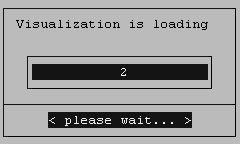
Nach dem ersten Initialisieren erscheint folgendes Dialogfeld.
Drücken Sie innerhalb den ablaufenden 2 Sekunden die 'Enter' Taste der USB Tastatur.
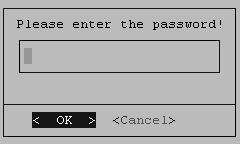
Die nachfolgende Passwortabfrage verhindert ein unbefugtes Ändern der Einstellungen.
Geben Sie das Passwort „5005191“ nur an berechtigte Personen (Endkunden) weiter.
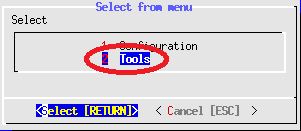
Wählen Sie das Menü '2 Tools' an. Bestätigen Sie mit '<Select [Return]>'.
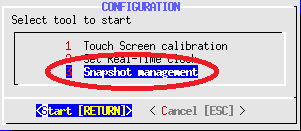
Wählen Sie das Menü '3 Snapshot management' an. Bestätigen Sie mit '<Select [Return]>'.
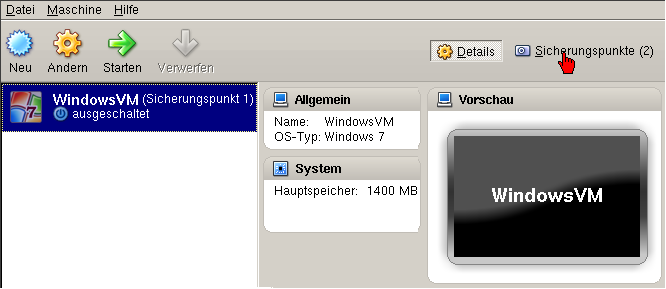
Klicken Sie auf 'Sicherungspunkte'.
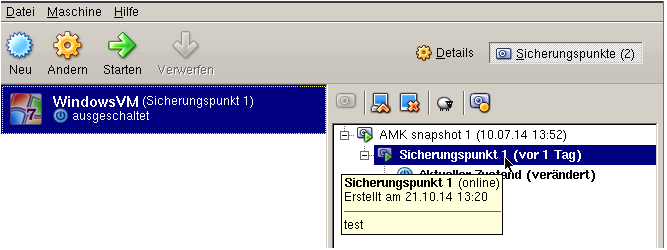
Sie können Sicherungspunkte erstellen, wiederherstellen, löschen, klonen und Informationen anzeigen.
Mit 'Datei' → 'Beenden' wird die Seite geschlossen.
